在插入模式下要移动光标:先ctrl+o;先出去以下,再ctrl+hjkl;
第一讲
- 光标的移动 hjkl
- 进入和退出 esc :q! 保存文件并退出 :wq
- 删除 x
- 插入i
- 添加文本 A
第二讲
dw从当前光标删除到下一个单词,d$从当前光标删除到当前行末尾。dd删除整行- 重复一个动作,在前面加上一个数字
3w - 正常模式下命令格式
operator [number] motion[num]表示可选,动作:代表在所操作的文本上的移动 - d w/e/$
- 2 dd删除两行
- 移动光标到行首,数字键0
- 撤销以前的操作 u,撤销在整行中所做的改动 U,撤销以前的撤销命令 Ctrl+R
第三讲
- 重新置入已经删除的文本内容,按小写字母p键。
- 替换光标所在位置的字符,输入小写的r和要替换掉原位置字符的新字符
- 更改类命令,从当前光标位置到动作指示的位置中间的文本。cw改变单词;ce 替换当前光标到单词的末尾内容,c$ 替换 当前光标到行末的内容
- c [number] motion
第四讲
- 定位及文件状态:ctrl+G 显示当前光标所在行位置及文件状态信息。
- 直接跳转到文件中的某一行 行号+大写G
- 跳转到最后一行:G
- 搜索类命令: 输入 / 加上一个字符串 可以用以在当前文件中查找该字符串
- n N 分别正向反方向查找同上一次的字符串。
- 逆向查找 =? 替代 /=
- 回到之前的位置 ctrl+o,重复 按动 回退更多步,ctrl+i 跳转到较新的位置
- 如果光标当前位置是括号,按%会将光标移动到配对的括号上。
- 替换命令
-
一行内替换头一个字符串old为新的字符串new
:s/old/new -
一行内替换所有字符串old 为新的字符串 new
-
两行内替换
:#,#s/old/new/g -
文件内替换:
:%s/old/new/g -
进行全文替换时询问用户确认每个替换需加c标志
-
第五讲
在vim内执行外部命令的方法
输入:!然后紧接着输入一个外部命令可以执行该外部命令 例如:! ls
:w FILENAME将对文件的改动保存到文件中v motion :w FILENAME保存文件的部分内容。v可视模式进行选取。r FILENAME向当前文件插入另外的文件的内容 提取- 还可以读取外部命令的输出,例如
:r !ls读取ls命令的输出,并把它放置在光标下面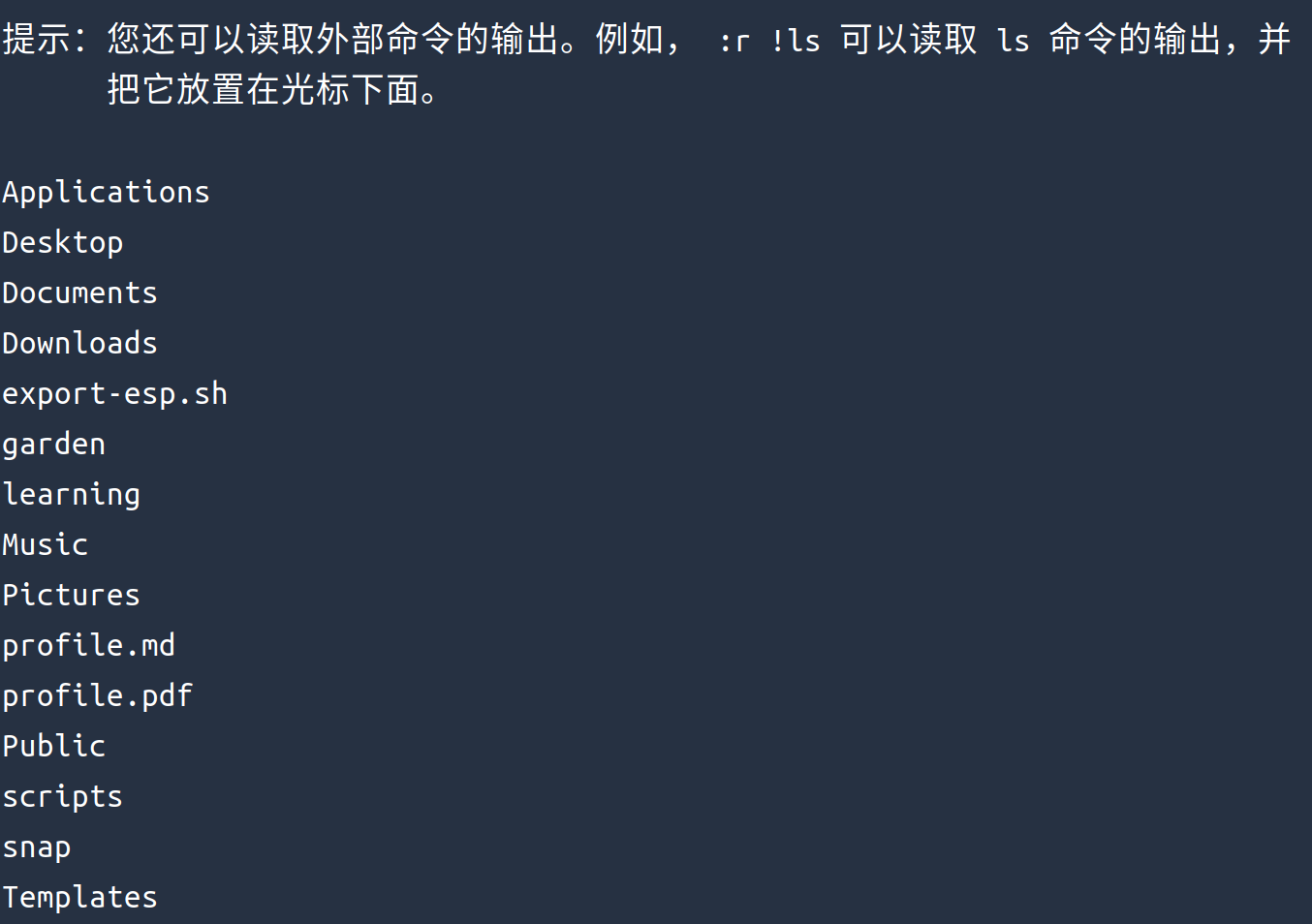
第六讲
- 输入o 将在光标的下方打开新的一行并进行插入模式
- 在上方 大写O了
- 输入a 在光标之后插入文本
- 大写R 连续替换多个字符
- 使用y 复制文本;p粘贴文本. 在可视模式下 选中。yy复制一个单词
第七讲 帮助信息的获取
help cmdctrl-W在窗口之间跳转- 当输入:命令时,按ctrl-d 可以查看可能的补全结果,按tab键可以使用一个补全